개요
안녕하세요. (주)엠디에스코리아입니다.
이번 글에서는 IMDS에서 자주 활용하는 MDS 복사 기능을 정리해 드립니다.
MDS1)를 작성할 때 복사 기능을 쓰면 편리한데, 복사 방법이 두 가지라 목적에 맞게 선택하는 것이 중요합니다.
1) Material Data Sheet. IMDS 내 재료·물질 데이터시트
핵심 내용
IMDS에서는 기존 MDS를 복사하여 새 MDS를 작성할 수 있으며,
방법은 새로운 데이터시트(new datasheet)와 신규버전(new version) 두 가지입니다.
1. 새로운 데이터시트 vs 신규버전
1) 새로운 데이터시트 (새 MDS)
: 새로운 품번(신규 부품/신규 재료)을 작성할 때 사용합니다.
2) 신규버전 (버전업)
: 품번(부품 MDS ID)은 그대로인데 물질 정보만 바뀔 때 사용합니다.
2. IMDS ID/버전 읽는 법
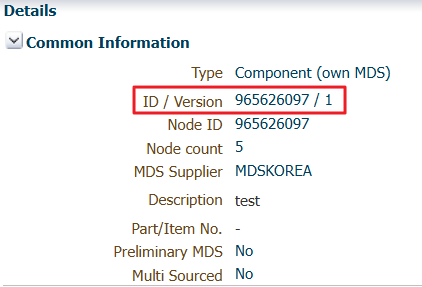
[ID/버전 확인 방법]
왼쪽 트리에서 원하는 데이터를 클릭합니다.
화면 오른쪽에 나타나는 세부 정보(Details) 창을 확인합니다.
ID / Version 항목에서 슬래시(/) 앞뒤 숫자를 확인합니다.
[버전 상태 확인 방법]

슬래시(/) 뒤에 있는 버전 숫자를 보면 해당 데이터가 어떤 상태인지 알 수 있습니다.
소수점 버전 (예: 0.01, 1.01): 아직 완료되지 않은 편집 가능 상태
정수 버전 (예: 1, 2, 3): 릴리즈가 완료되어 수정 불가한 상태 (완료)
2) 작성을 완료해 버전을 확정하는 것
3. MDS 복사 방법 (새로운 데이터시트/신규버전)
1) 새로운 데이터시트 복사 방법
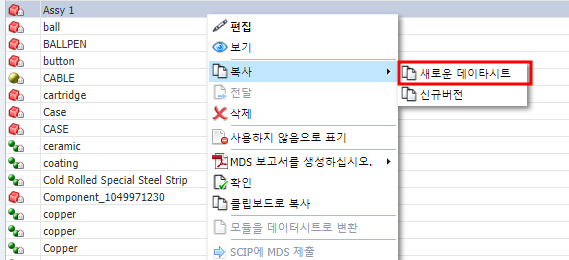
복사하고자 하는 MDS를 우클릭 > 복사 > 새로운 데이터시트를 선택합니다.
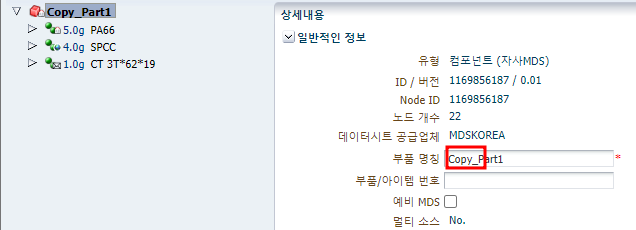
위와 같이 MDS가 새로운 ID로 생성되고, 기존 부품 명칭에 ‘Copy_’ 라는 문구가 추가됩니다.
따라서 새로운 데이터시트로 복사 후, 부품 명칭에서 ‘Copy_’ 부분을 반드시 삭제하시기 바랍니다.
2) 신규버전 복사 방법
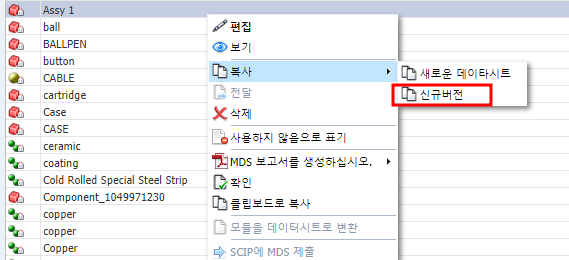
복사하고자 하는 MDS를 우클릭 > 복사 > 신규버전을 선택합니다.

신규버전으로 복사하게 되면, 위와 같이 MDS 버전이 0.01 증가하게 됩니다.
맺음말
결론적으로 새 품번을 만들 때는 새로운 데이터시트, 동일 품번인데 물질 정보만 바뀔 때는 신규버전을 선택하시면 됩니다.
상황에 맞는 복사 방법을 기억해 두시면, 해당 기능을 한결 수월하게 활용하실 수 있습니다.
(주)엠디에스코리아는 언제나 유용한 정보를 전달해 드릴 수 있도록 노력하겠습니다. 감사합니다.
[용어 정리]
| 용어 | 설명 |
|---|
MDS | Material Data Sheet. IMDS 내 재료·물질 데이터시트 |
새로운 데이터시트 | 새로운 ID로 MDS를 생성하는 복사 방식 |
신규버전 | ID는 유지하고 버전만 올리는 복사 방식 |
소수점 버전 | 릴리즈되지 않고 편집 가능한 상태 (예: 0.01) |
정수 버전 | 릴리즈되어 수정이 불가한 상태 (예: 1, 2) |
릴리즈 | 작성을 완료해 버전을 확정하는 것 |
💡 IMDS, 어떻게 진행할지 막막하신가요?
신규 담당자 배정이나 규제 대응으로 인해
IMDS 데이터시트 작성 및 승인 과정에서 어려움을 겪고 계신다면,
혼자 고민하지 마시고 (주)엠디에스코리아의 전문 상담을 받아보시기 바랍니다.
[참고 자료 및 링크]


개요
안녕하세요. (주)엠디에스코리아입니다.
이번 글에서는 IMDS에서 자주 활용하는 MDS 복사 기능을 정리해 드립니다.
MDS1)를 작성할 때 복사 기능을 쓰면 편리한데, 복사 방법이 두 가지라 목적에 맞게 선택하는 것이 중요합니다.
1) Material Data Sheet. IMDS 내 재료·물질 데이터시트
핵심 내용
IMDS에서는 기존 MDS를 복사하여 새 MDS를 작성할 수 있으며,
방법은 새로운 데이터시트(new datasheet)와 신규버전(new version) 두 가지입니다.
1. 새로운 데이터시트 vs 신규버전
1) 새로운 데이터시트 (새 MDS)
: 새로운 품번(신규 부품/신규 재료)을 작성할 때 사용합니다.
참고 사항
동일한 부품 데이터를 여러 고객사에게 전송해야 할 경우에는, 복사가 아닌 기존 데이터에서 수신자(Recipient)를 추가하여 전송하시기 바랍니다.
고객사마다 요청 사항이 다를 수 있습니다.
2) 신규버전 (버전업)
: 품번(부품 MDS ID)은 그대로인데 물질 정보만 바뀔 때 사용합니다.
제품 내 물질 정보에 변동 사항이 있는 경우
중량이 변동된 경우
기밀처리물질 또는 조커/와일드카드 물질이 규제 물질로 변경되어 공개된 경우
2. IMDS ID/버전 읽는 법
[ID/버전 확인 방법]
왼쪽 트리에서 원하는 데이터를 클릭합니다.
화면 오른쪽에 나타나는 세부 정보(Details) 창을 확인합니다.
ID / Version 항목에서 슬래시(/) 앞뒤 숫자를 확인합니다.
슬래시(/) 앞: 데이터 고유 식별 번호 (ID)
슬래시(/) 뒤: 데이터 현재 상태 (버전)
[버전 상태 확인 방법]
슬래시(/) 뒤에 있는 버전 숫자를 보면 해당 데이터가 어떤 상태인지 알 수 있습니다.
소수점 버전 (예: 0.01, 1.01): 아직 완료되지 않은 편집 가능 상태
정수 버전 (예: 1, 2, 3): 릴리즈가 완료되어 수정 불가한 상태 (완료)
참고: 편집 중인 버전에서는 작성을 마치고 릴리즈2)를 하면 정수 버전으로 확정됩니다.
2) 작성을 완료해 버전을 확정하는 것
3. MDS 복사 방법 (새로운 데이터시트/신규버전)
1) 새로운 데이터시트 복사 방법
복사하고자 하는 MDS를 우클릭 > 복사 > 새로운 데이터시트를 선택합니다.
위와 같이 MDS가 새로운 ID로 생성되고, 기존 부품 명칭에 ‘Copy_’ 라는 문구가 추가됩니다.
따라서 새로운 데이터시트로 복사 후, 부품 명칭에서 ‘Copy_’ 부분을 반드시 삭제하시기 바랍니다.
2) 신규버전 복사 방법
복사하고자 하는 MDS를 우클릭 > 복사 > 신규버전을 선택합니다.
신규버전으로 복사하게 되면, 위와 같이 MDS 버전이 0.01 증가하게 됩니다.
맺음말
결론적으로 새 품번을 만들 때는 새로운 데이터시트, 동일 품번인데 물질 정보만 바뀔 때는 신규버전을 선택하시면 됩니다.
상황에 맞는 복사 방법을 기억해 두시면, 해당 기능을 한결 수월하게 활용하실 수 있습니다.
(주)엠디에스코리아는 언제나 유용한 정보를 전달해 드릴 수 있도록 노력하겠습니다. 감사합니다.
[용어 정리]
MDS
Material Data Sheet. IMDS 내 재료·물질 데이터시트
새로운 데이터시트
새로운 ID로 MDS를 생성하는 복사 방식
신규버전
ID는 유지하고 버전만 올리는 복사 방식
소수점 버전
릴리즈되지 않고 편집 가능한 상태 (예: 0.01)
정수 버전
릴리즈되어 수정이 불가한 상태 (예: 1, 2)
릴리즈
작성을 완료해 버전을 확정하는 것
💡 IMDS, 어떻게 진행할지 막막하신가요?
신규 담당자 배정이나 규제 대응으로 인해
IMDS 데이터시트 작성 및 승인 과정에서 어려움을 겪고 계신다면,
혼자 고민하지 마시고 (주)엠디에스코리아의 전문 상담을 받아보시기 바랍니다.
[무료 상담 / 도입 문의하기 →] (맞춤형 온보딩 및 실무 대행 상담)
[IMDS 기초 동영상 교육 바로가기 →] (처음부터 차근차근 배우는 실무 VOD)
[참고 자료 및 링크]
Release Notes - IMDS Public Pages
IMDS Plus FAQs - IMDS Public Pages
How to Use IMDS Advanced Editing
imds_recommendation_001_general_structure